
Data Studio vous permet de gérer vos portefeuilles d’entreprises, de consulter les données relatives à ces dernières et d’utiliser des outils pour faire correspondre, enrichir et analyser ces données.
Ce guide explique comment accéder à Data Studio, naviguer dans vos portefeuilles et trouver les différentes fonctionnalités de l’espace de travail.
1. Comment accéder à Data Studio ?
Pour accéder à vos portefeuilles :
- Connectez-vous à la plateforme GraydonCreditsafe.
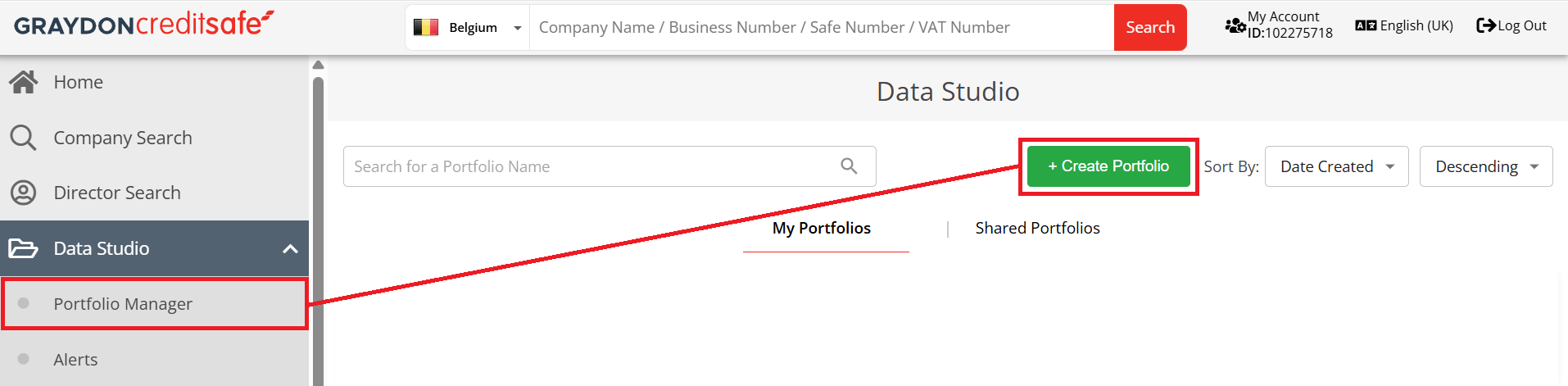
- Dans le menu de navigation situé à gauche, cliquez sur Data Studio.
- Sélectionnez « Portfolio Manager ».
- Vous serez redirigé vers la page « Portfolio Manager », où vous pourrez créer un nouveau portefeuille ou accéder à vos portefeuilles existants.
2. Comment créer mon premier portefeuille ?
Pour créer un portefeuille :
- Sur la page « Portfolio Manager », cliquez sur « Créer un portefeuille » en haut à droite.
- Saisissez un nom unique pour votre portefeuille.
- Si vous le souhaitez, vous pouvez indiquer si vous souhaitez partager le portfolio avec d’autres utilisateurs de votre compte.
- Si vous avez activé les notifications Data Studio pour votre compte, vous pouvez créer automatiquement un profil de notification avec toutes les règles par défaut activées et l’adresse e-mail de votre compte comme destinataire. Si ce n’est pas le cas et que vous le souhaitez, vous pouvez contacter votre gestionnaire de compte.
- Une fois votre portefeuille créé, vous pouvez l'ouvrir pour y ajouter et gérer des enregistrements d'entreprise.
Pour plus d'informations sur la modification, le partage, la duplication ou la suppression de portfolios, consultez
- Comment ajouter des enregistrements à un portfolio Data Studio ?
- Comment gérer mes portfolios dans Data Studio ?
3. Comment naviguer dans un portefeuille ?
Une fois que vous avez sélectionné un portefeuille, vous serez redirigé vers l'onglet « Enregistrements», où vous pourrez consulter et gérer les fiches des entreprises de votre portefeuille.
Si votre portefeuille est nouveau, il ne contiendra encore aucune fiche. Vous pouvez ajouter des fiches une par une, importer plusieurs fiches à la fois ou ajouter des entreprises directement à partir d'un rapport d'entreprise GraydonCreditsafe.
Pour obtenir des instructions détaillées, consultez la rubrique « Comment gérer les fiches dans un portefeuille Data Studio ? »
Une fois les fiches ajoutées, vous pouvez :
- Consulter les fiches d’entreprises : parcourir les entreprises de votre portefeuille et accéder à leurs détails
- Rechercher des fiches : utiliser la barre de recherche pour trouver une entreprise spécifique
- Personnaliser votre affichage : cliquer sur « Colonnes » pour choisir les informations à afficher dans votre liste de fiches
- Comparer les données des entreprises : sélectionnez « Afficher toutes les données » pour visualiser vos données d’entrée d’origine à côté des données Creditsafe correspondantes
- Consulter les détails d’un enregistrement : cliquez sur un enregistrement pour afficher des informations supplémentaires, notamment ses données d’entrée, les données client et les informations de correspondance
- Consulter les événements récents : si la colonne « 3 derniers événements » est activée, cliquez dessus pour afficher les trois événements les plus récents de l’entreprise.
Pour revenir à votre liste d’enregistrements, cliquez sur « Retour aux enregistrements ».
4. Comprendre les différents onglets du portefeuille
Au sein d’un portefeuille, vous trouverez plusieurs onglets qui vous permettent d’accéder à différentes fonctionnalités. Voici un bref aperçu de tous les onglets.
Enregistrements
Consultez et gérez les fiches de votre portefeuille. Vous pouvez basculer entre les « Enregistrements correspondants » et les « Enregistrements sans correspondance » pour voir quelles entreprises ont été mises en correspondance avec succès avec la base de données GraydonCreditsafe.
Importer/Exporter
Importez plusieurs fiches d’entreprises dans votre portefeuille ou exportez les données existantes de votre portefeuille.
Santé du portefeuille
Évaluez la qualité globale des données de votre portefeuille. Cette section vous permet d’identifier les fiches en double, de consulter les résultats de mise en correspondance, d’accepter les correspondances suggérées et de relancer les vérifications de correspondance ou de doublons.
Aperçu du portefeuille
Créez et consultez des rapports d’analyse de portefeuille pour mieux comprendre les entreprises qui le composent.
En savoir plus : Quelles analyses sont disponibles dans Data Studio ? et Comment créer et exécuter des analyses dans Data Studio ?
Enrichissements
Enrichissez les enregistrements de votre portefeuille avec des données Creditsafe supplémentaires et générez des extraits d’enrichissement.
En savoir plus : Comment créer un enrichissement dans Data Studio ?
Paramètres
Configurez les paramètres de votre portefeuille, notamment le niveau de précision de mise en correspondance utilisé lors de la mise en correspondance de vos enregistrements avec la base de données GraydonCreditsafe. Vous pouvez également configurer des listes de surveillance dans les paramètres de votre portefeuille.
- Comment fonctionne la mise en correspondance des enregistrements dans Data Studio ?
- Comment configurer une liste de surveillance dans Data Studio ?