
Een account aan een portefeuille toevoegen, kunt u doen vanaf de Account Record pagina of vanuit de weergave Accountlijst/Account List View. Hierdoor kunt u de bedrijven binnen een bepaalde portefeuille volgen.
Om de buttons Toevoegen aan portefeuille/Add to Portfolio toe te voegen aan uw pagina Account Record, klikt u op Instellingen, selecteert u Objectbeheer/Object Manager en kiest u Account.
Voeg de knop 'Account toevoegen aan portfolio' toe aan een accountrecord

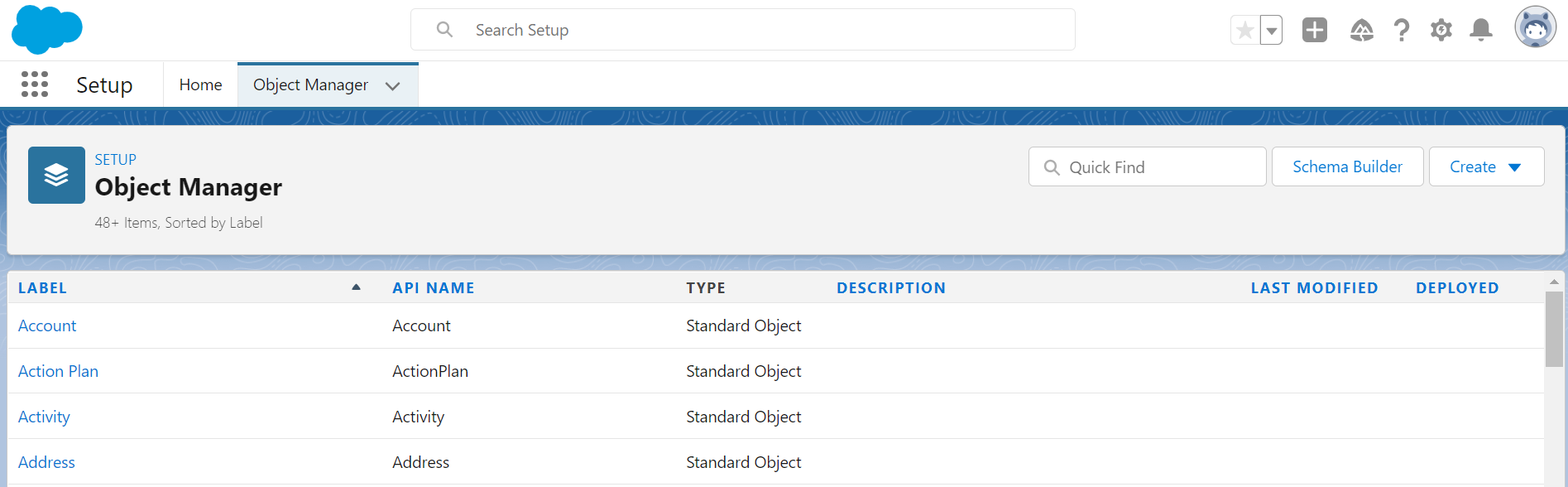
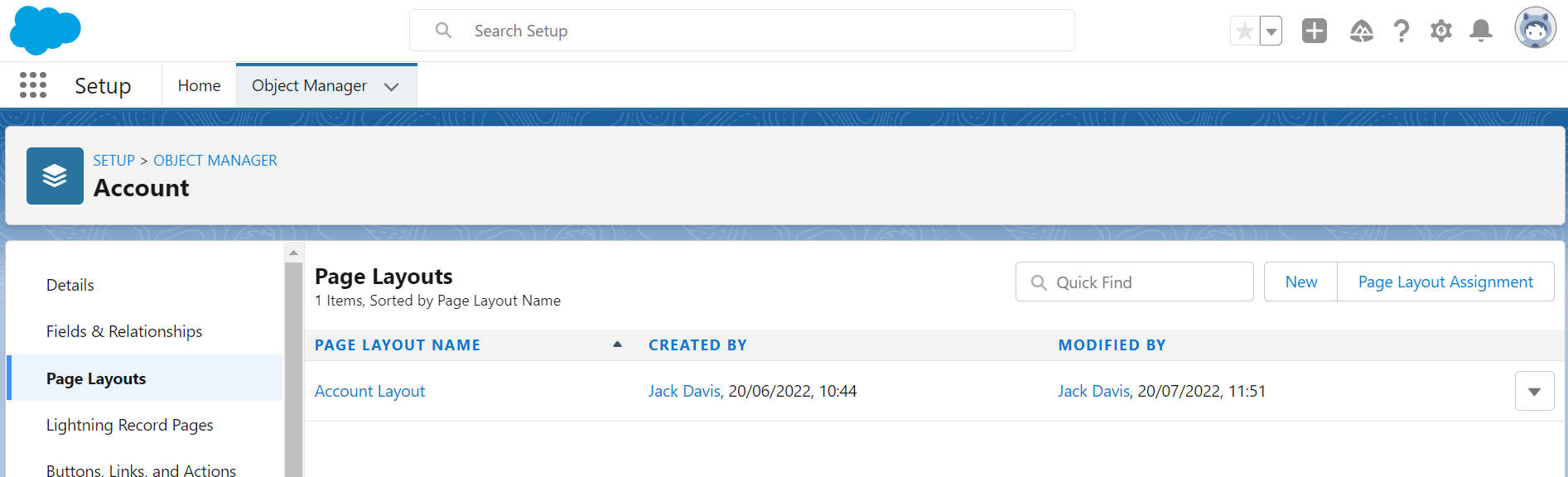
Zodra u zich op het accountobject bevindt, selecteert u Pagina-indelingen/Page Layouts en bewerkt u de pagina-indeling waar u de knop Account toevoegen aan portefeuille wilt toevoegen. Klik vervolgens op Bewerken.
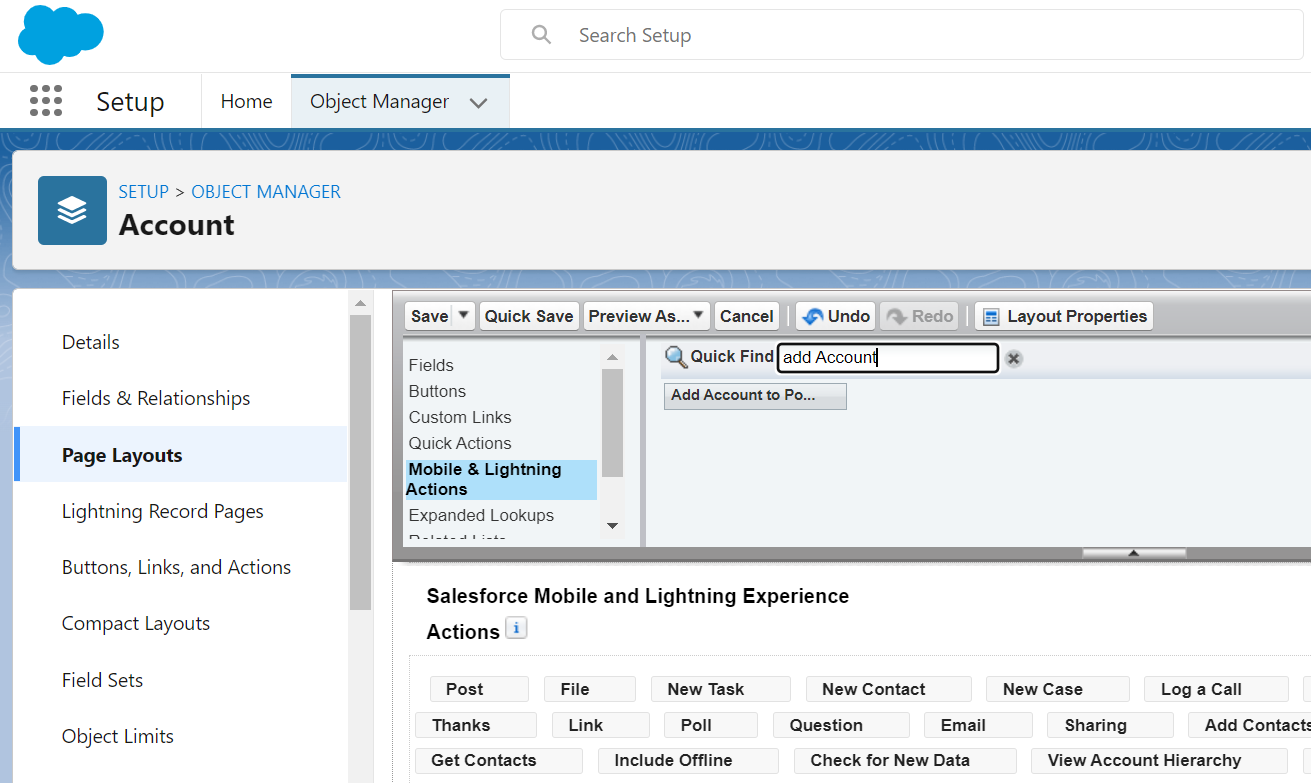
Scroll omlaag naar Mobiele en Lightning-acties en typ ‘Account toevoegen aan portefeuille’ in het vak Snel zoeken. Hierdoor wordt de betreffende knop weergegeven.
Scroll op de pagina omlaag naar de secties Salesforce Mobile en Lightning Experience-acties. U moet de knop Account toevoegen aan portefeuille naar die sectie slepen. Een groen vinkje geeft aan waar de knop kan worden toegevoegd. U kunt de knop verslepen om de volgorde te wijzigen.
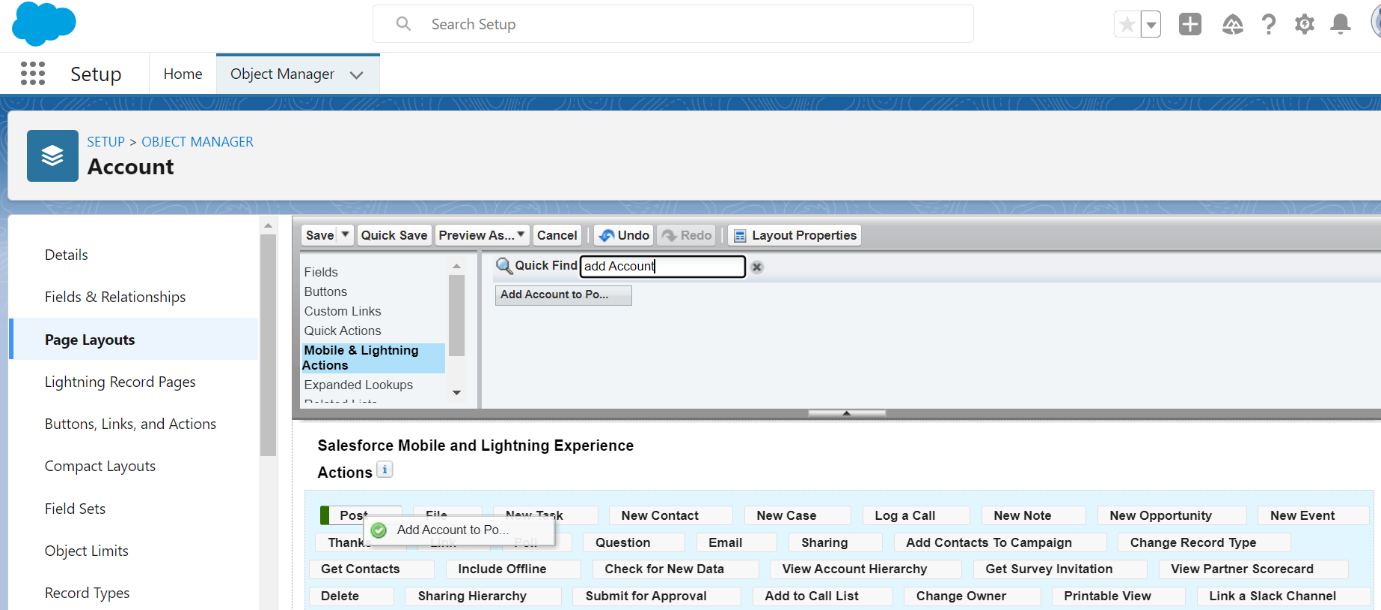
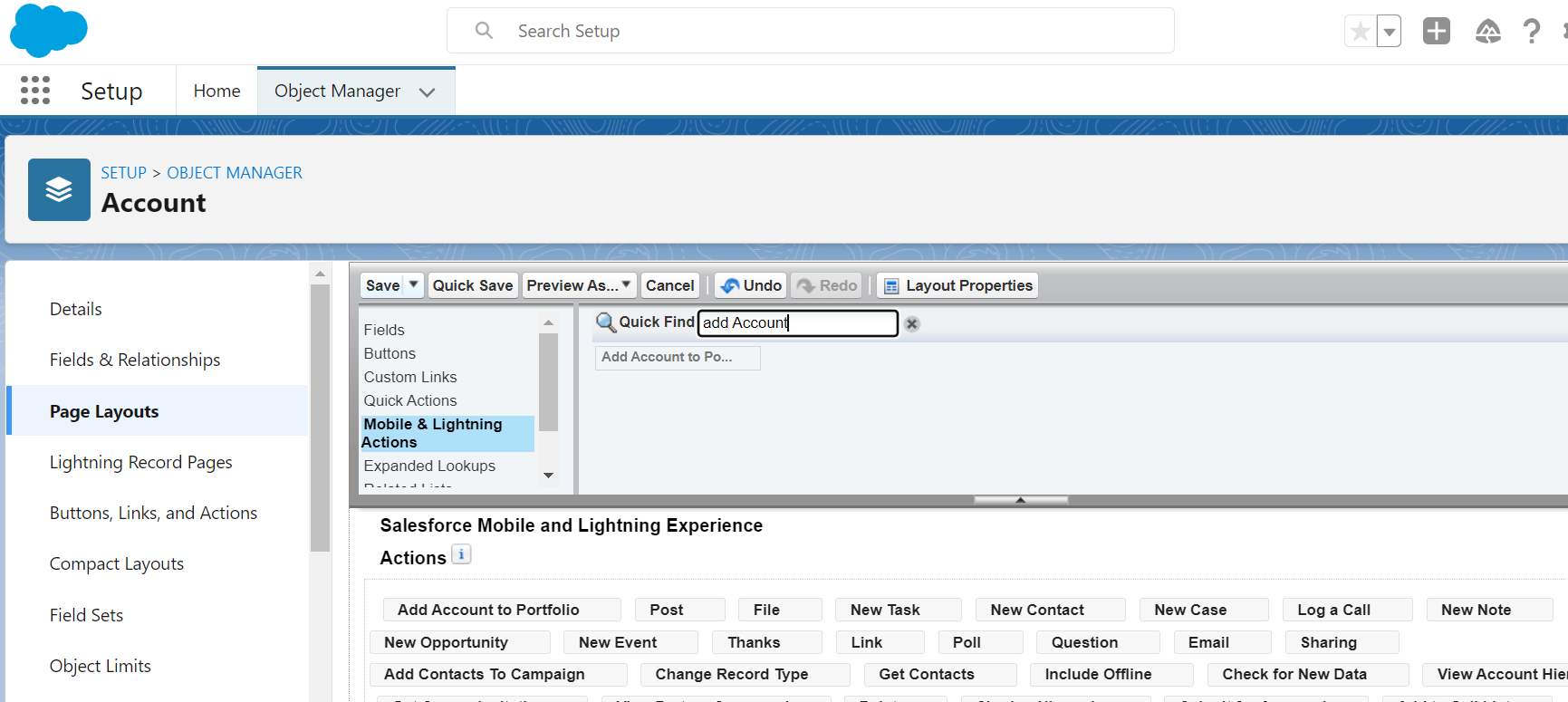
Zodra de knop is toegevoegd, klikt u op Opslaan.
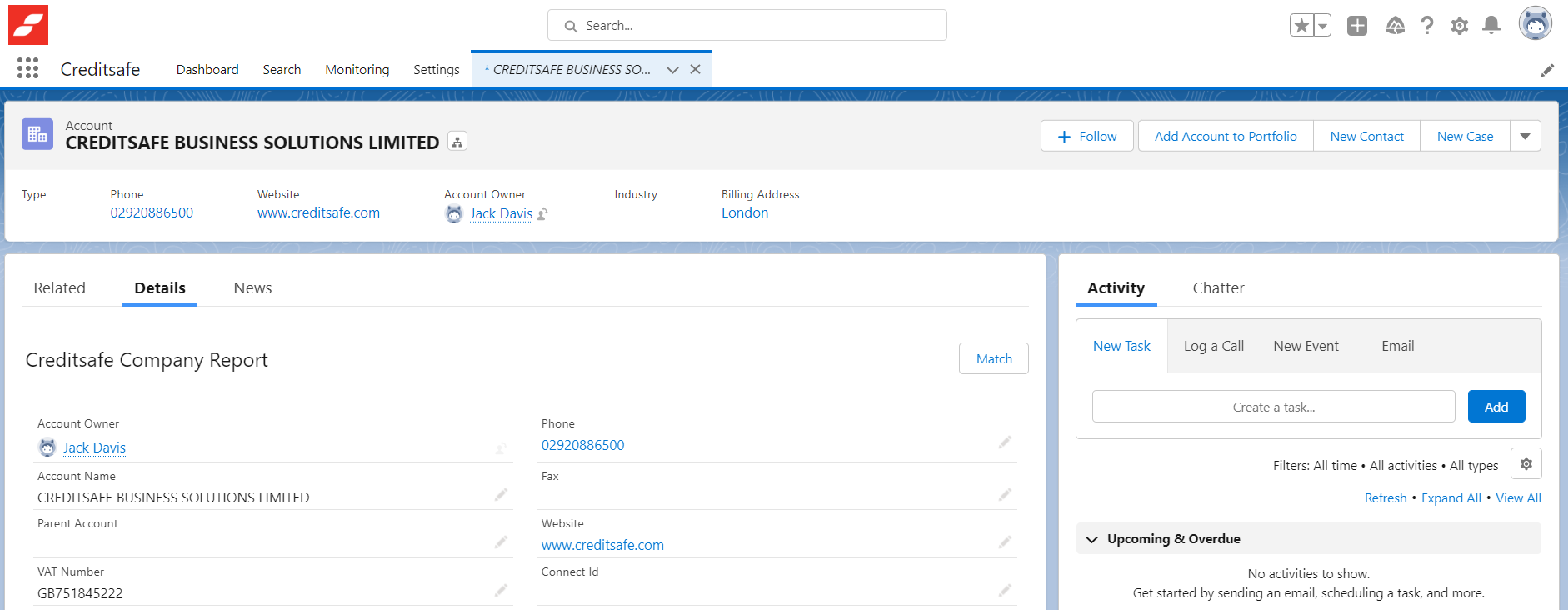
Navigeer naar een accountrecord met de relevante paginalay-outtoewijzing. U ziet nu de knop ‘Account toevoegen aan portfolio’ weergegeven.
Knop Account ‘Toevoegen aan portfolio’ toevoegen aan lijstweergaven
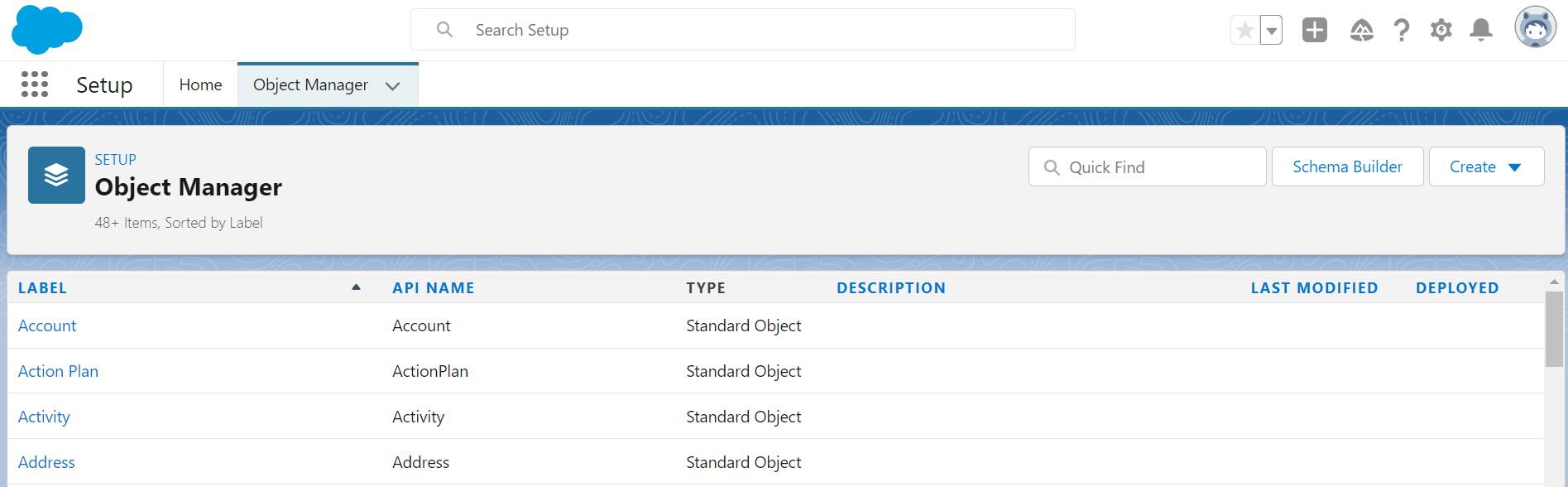
Om de knoppen Toevoegen aan portfolio toe te voegen aan uw pagina Lijstweergaven, klikt u op Instellingen, selecteert u Objectbeheer/Object Manager en kiest u Account.

Zodra u zich in het accountobject Account Object bevindt, selecteert u Zoek lay-outs/Search Layouts waar u de knop Account toevoegen aan portfolio wilt toevoegen en klikt u op Bewerken.
In Objectbeheer/Object Manager ziet u twee opties voor zoek lay-outs:
- Zoek lay-outs van toepassing op Lightning Experience.
- De knopindeling voor lijstweergave van toepassing op Lightning Experience en Salesforce Classic
Search Layout / Zoek lay-out
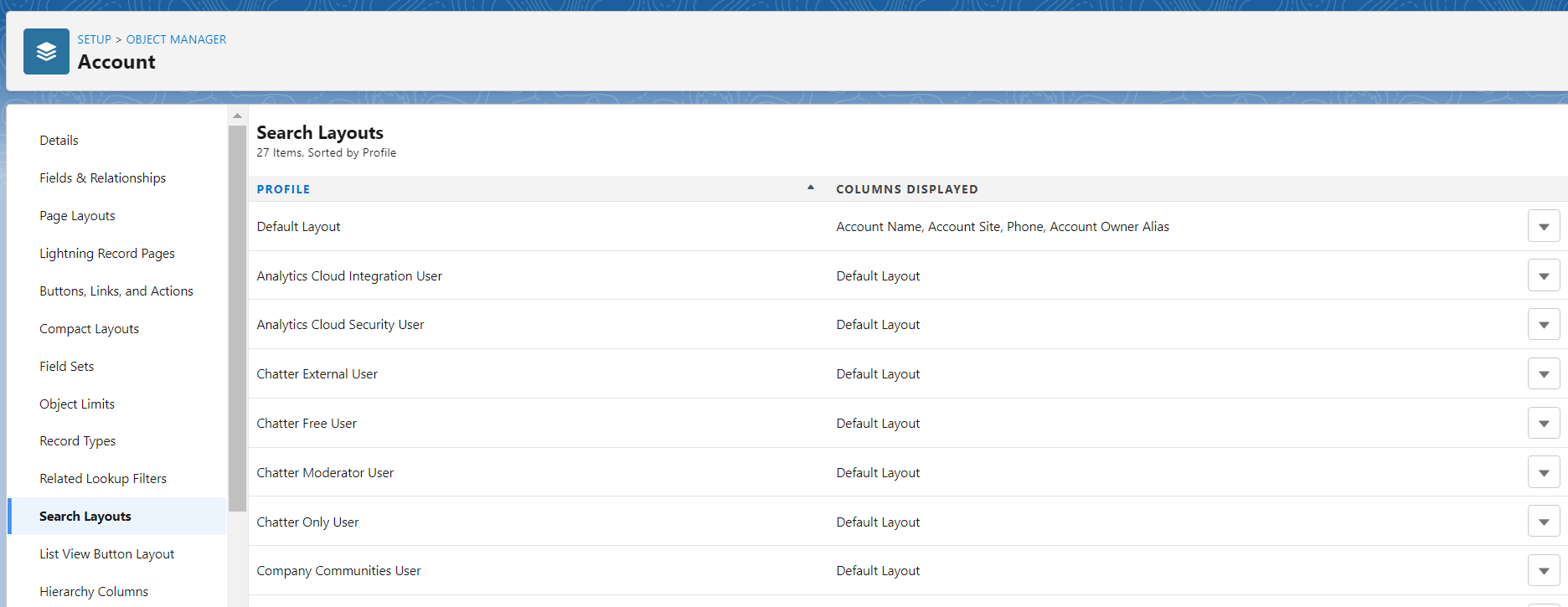
Om de lay-out te bewerken, selecteert u Bewerken in het vervolgkeuzemenu naast Lay-outprofielnaam. Scrol omlaag naar het gedeelte met aangepaste knoppen in de zoekresultaten voor accounts/Account Search Results.
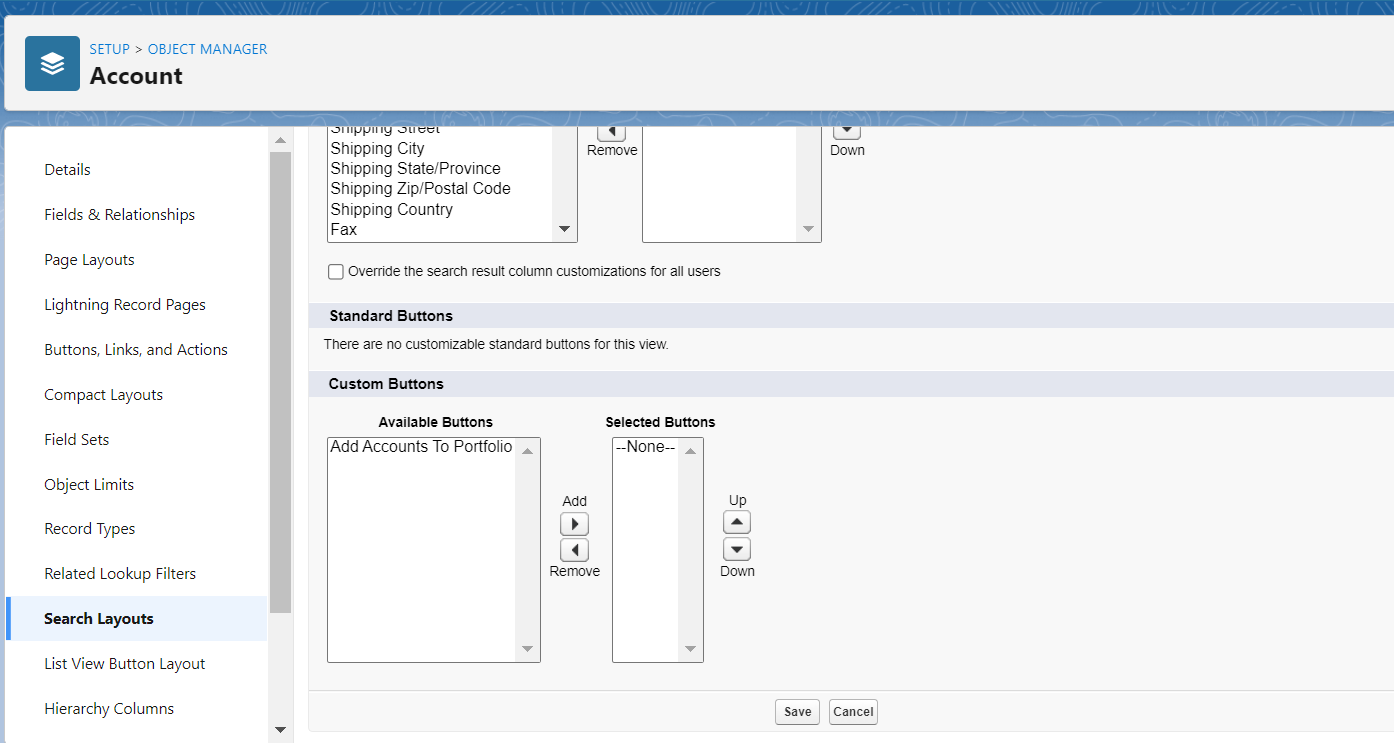
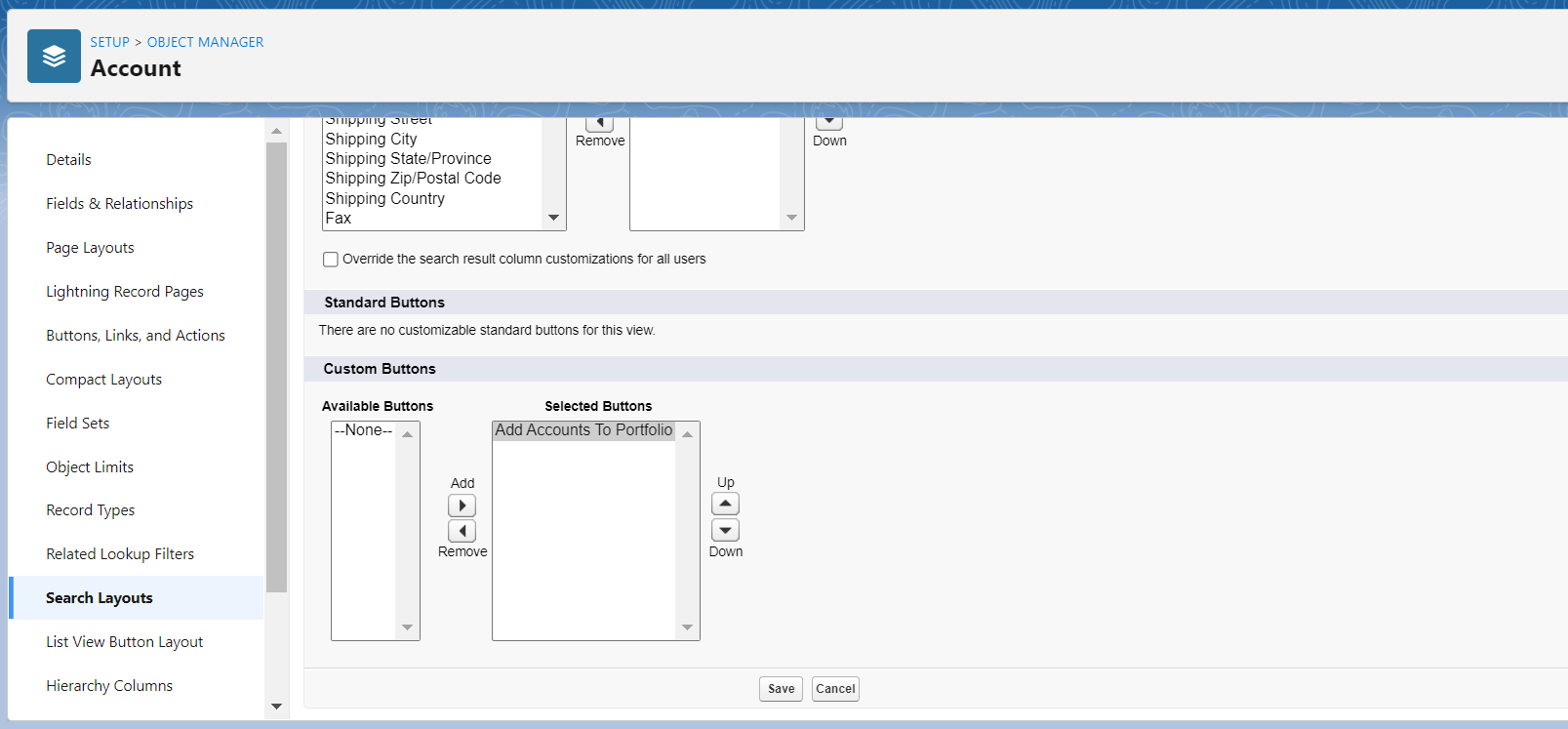
Om te wijzigen wat er op de pagina wordt weergegeven, verplaatst u de beschikbare knop ‘Accounts toevoegen aan portfolio’ naar de geselecteerde knoppen met behulp van de knoppen Toevoegen of Verwijderen. Klik op Opslaan.
Knoppenlay-out lijstweergave (List View Button Layout)
In Lightning Experience kunt u Knoppenlay-out lijstweergave selecteren. Gebruik de knopindeling voor lijstweergave om de knop Account toevoegen aan portfolio toe te voegen of te verwijderen die gebruikers zien in alle lijstweergaven voor het accountobject. Als u bijvoorbeeld de knop Account toevoegen aan portfolio verwijdert uit de accountlijstweergave, wordt die knop niet meer weergegeven in enige accountlijstweergave. De knopindeling voor lijstweergave is van toepassing op Lightning Experience en Salesforce Classic.
Ga naar Instellingen > Objectbeheer > Account > Knopindeling voor lijstweergave
Navigate to Setup > Object Manager > Account > List View Button Layout
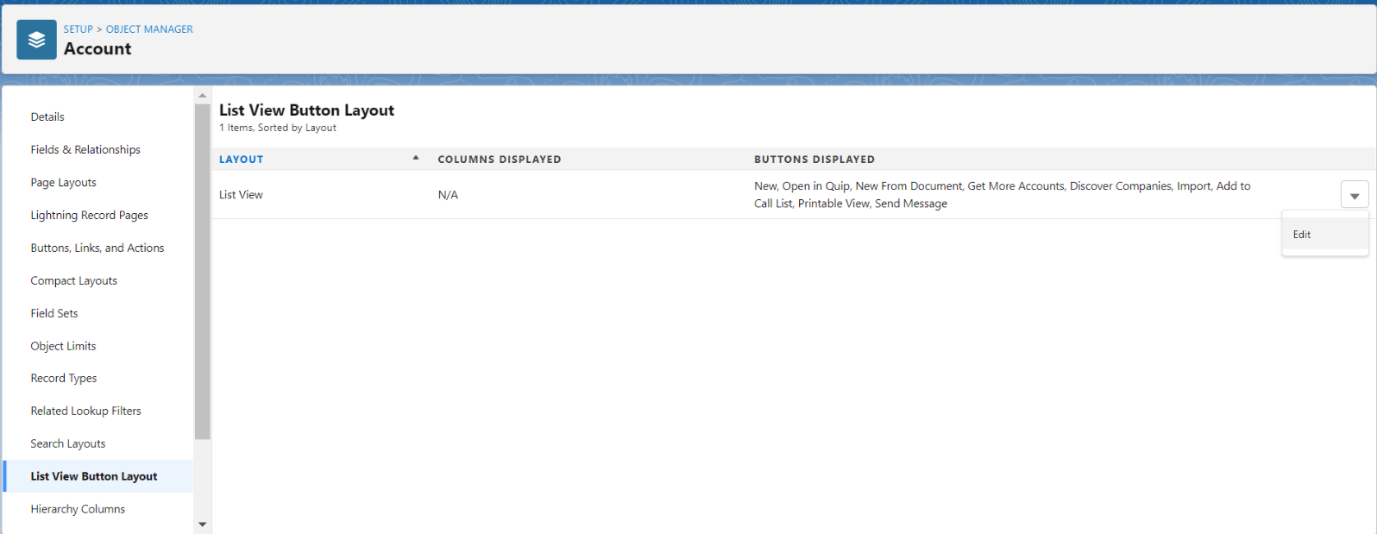
Klik op de vervolgkeuzepijl naast de lay-out ‘Lijstweergave’ en selecteer de waarde ‘Bewerken’ in de vervolgkeuzelijst.
Click the drop-down arrow next to the “List View” layout and select the “Edit” value in the drop-down.
Scroll op de bewerkingspagina voor de lay-out van de knop Lijstweergave omlaag naar het gedeelte Aangepaste knoppen en selecteer uw nieuwe knop voor lijstweergave.
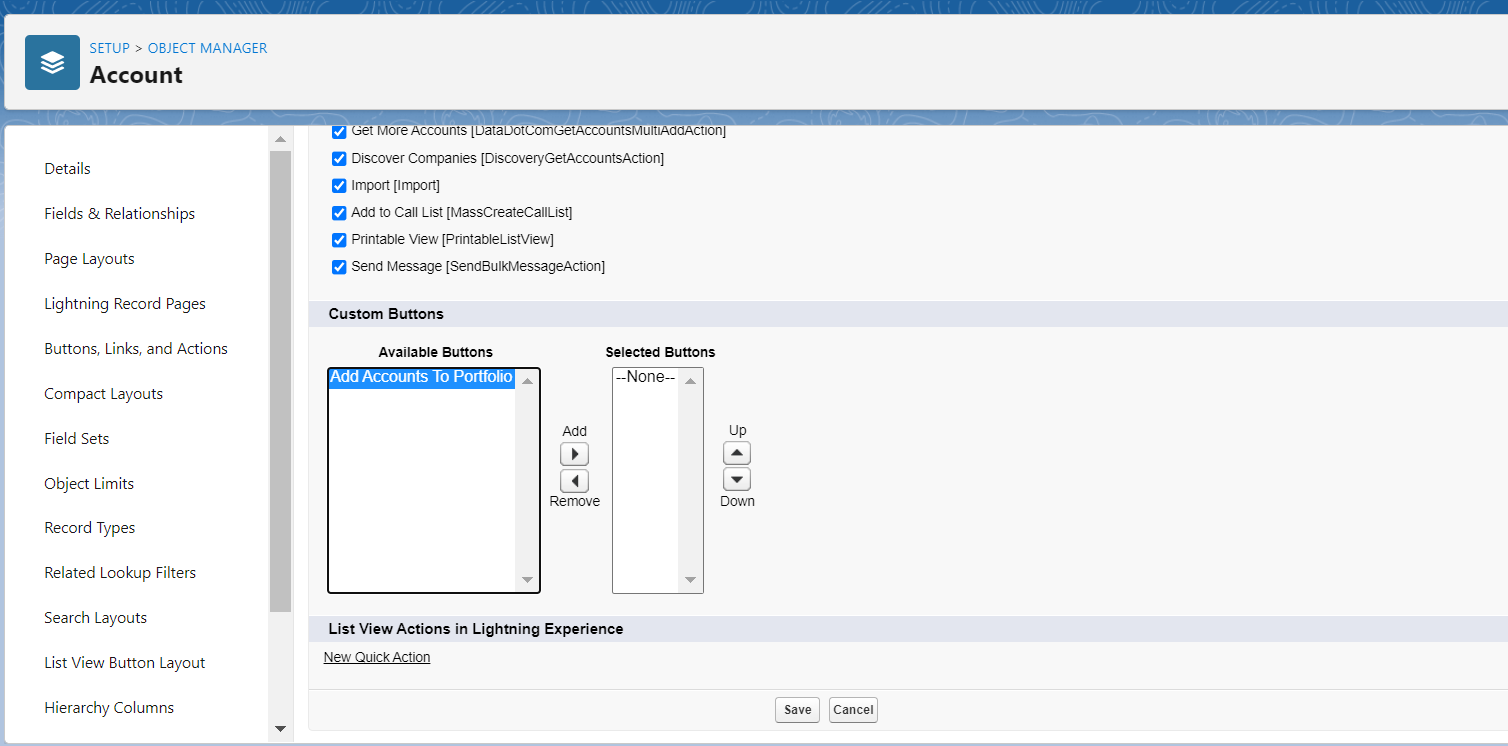
Verplaats de beschikbare knop ‘Account toevoegen aan portfolio’ naar de geselecteerde knop met behulp van de knoppen Toevoegen of Verwijderen. Klik op Opslaan. Ga terug naar de lijstweergave Accountobjecten. U zou uw knop nu in elke lijstweergave moeten kunnen zien.