Om records die u wilt uitsluiten van het automatische matching- en verrijkingsproces in bulk bij te werken, moet u een lijstweergave/list view maken op het accountobject/Account Object.
Een lijstweergave/List View maken
- Zoek en selecteer de app Verkoop in de app-starter (App Launcher) en selecteer het tabblad Accounts.
- Selecteer Nieuw in de lijstweergavebesturingselementen/ List View Controls.
- Geef de lijst een naam. In het voorbeeld heeft de lijstweergave de naam ‘Bulkupdate Niet matchen’ gekregen.
- Selecteer welke gebruikers deze lijstweergave/List View kunnen zien.
- Klik op Opslaan.
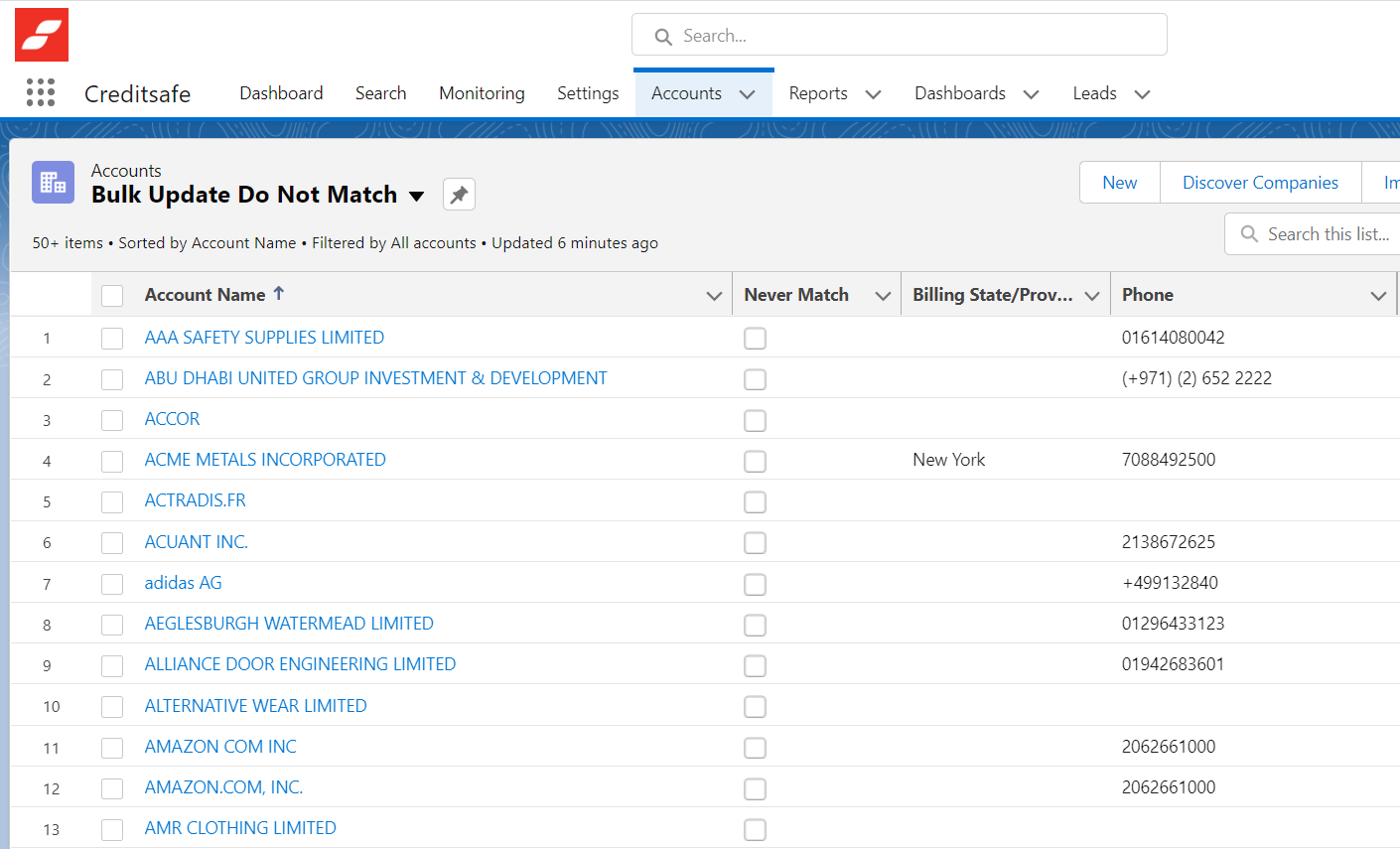
Tot nu toe toont de lijstweergave/list view ons alle accounts.
Velden instellen om weer te geven
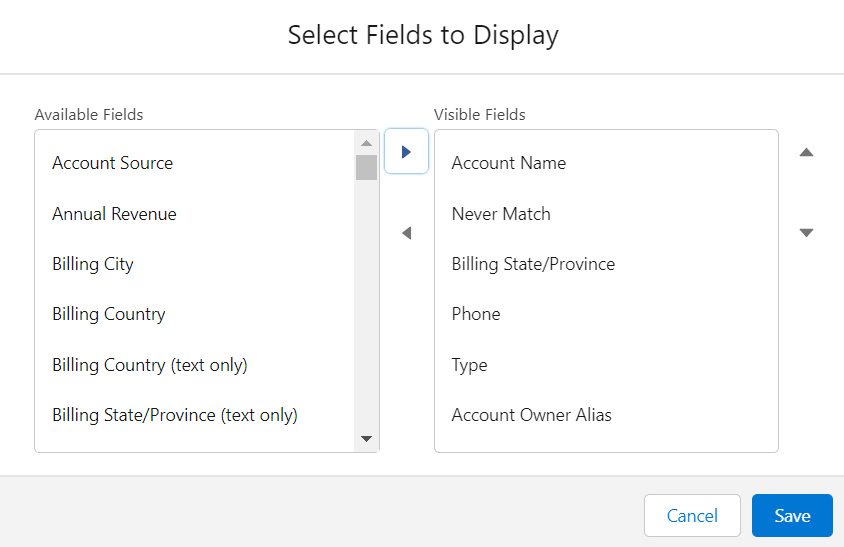
- Klik op het tandwielpictogram en selecteer vervolgens Velden om weer te geven.
- Er verschijnt een keuzelijst met twee kolommen: links alle beschikbare velden en rechts alle velden die worden weergegeven.
- U kunt de velden die u wilt weergeven toevoegen door ze in de linkerkolom te selecteren en op > te klikken om ze naar de rechterkolom te verplaatsen.
- U kunt ook velden verwijderen uit de weergave door ze in de rechterkolom te selecteren en op < te klikken om ze terug te verplaatsen naar de linkerkolom.
- Als u de weergegeven velden opnieuw wilt ordenen, kunt u een of meerdere velden selecteren en ze omhoog of omlaag verplaatsen door op de pijltjes omhoog en omlaag rechts van de weergegeven velden te klikken.
- Klik op Opslaan.
Filtercriteria instellen
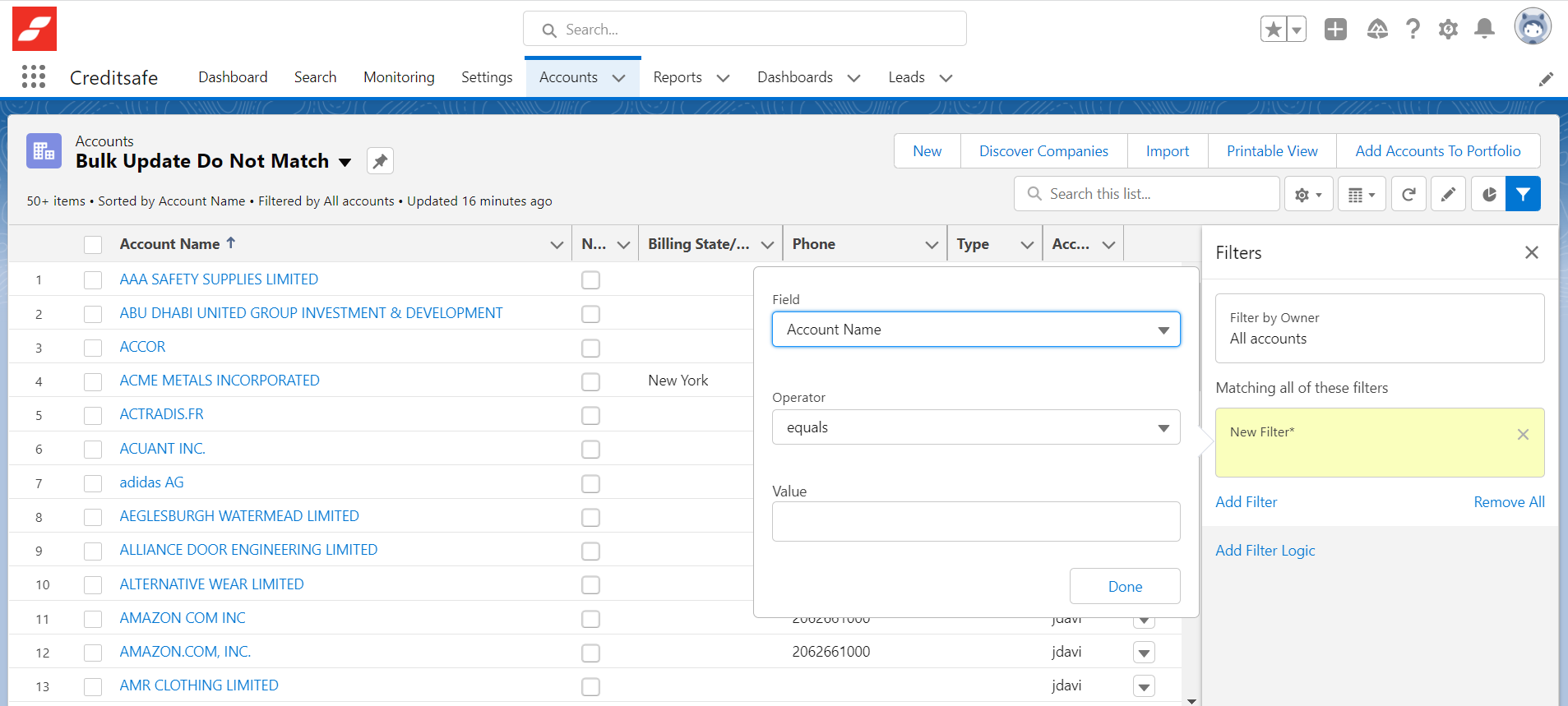
- Selecteer Lijstfilters bewerken in Lijstweergavebesturingselementen. U kunt ook op het pictogram Lijstweergavefilters klikken.
- Bewerk, verwijder of voeg filters toe om alleen de records weer te geven die aan uw filtercriteria voldoen. U hebt verschillende opties, afhankelijk van het veld dat u wilt filteren en de operator die u kiest.
- Selecteer een operator in het vervolgkeuzemenu Filteren op. Kies bijvoorbeeld gelijk aan, begint met of sluit uit.
- Maak een selectie of voer een waarde in voor Waarde/Value en klik vervolgens op Gereed.
- Klik op Opslaan om de bewerkte filters toe te passen en de huidige lijstweergave bij te werken.
Meerdere records bewerken
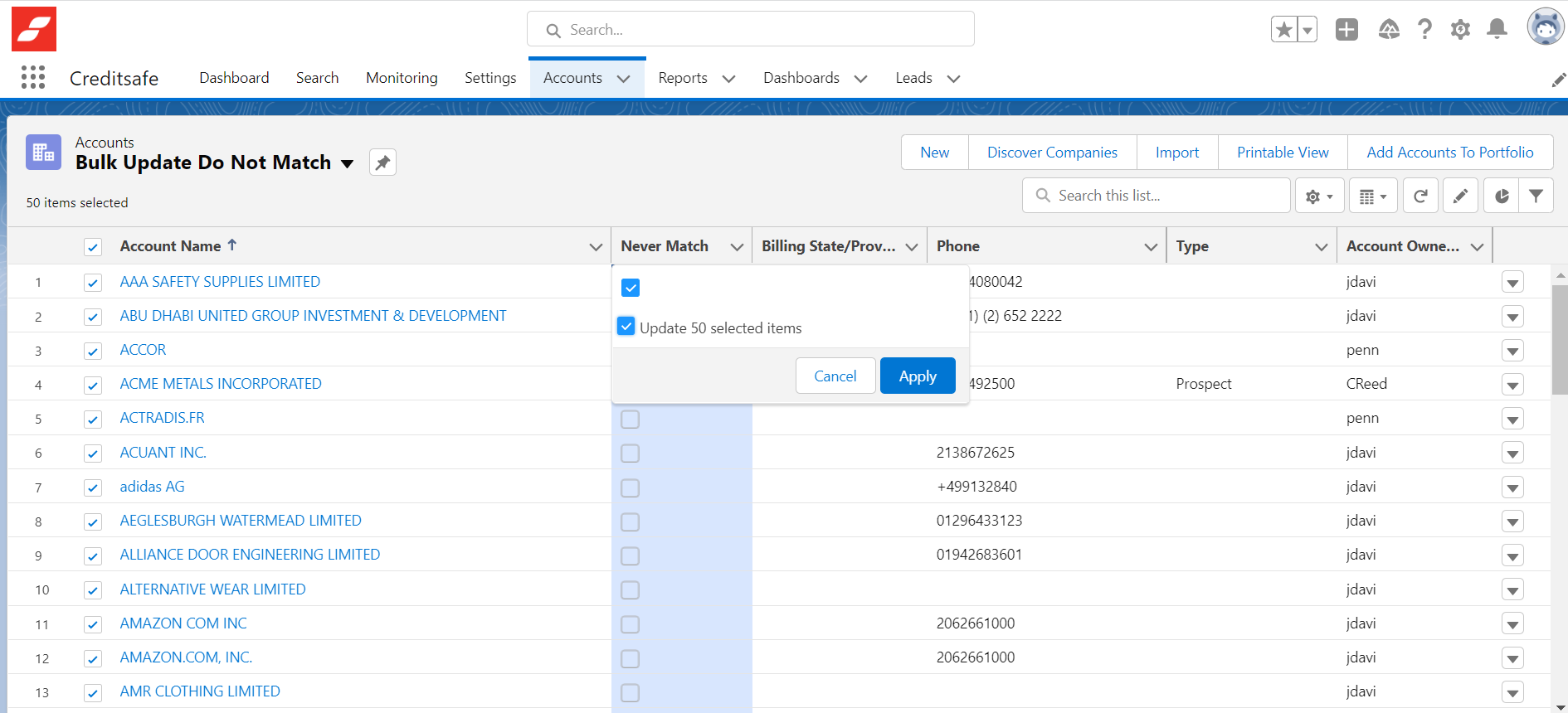
- Schakel het selectievakje links van de records die u wilt bewerken in (u kunt meerdere records tegelijk selecteren).
- Beweeg de muisaanwijzer over de cel die u wilt bewerken en klik vervolgens op het potloodpictogram (rechtsboven) of dubbelklik op de cel.
- Breng uw wijzigingen aan in de bewerkbare cel of cellen.
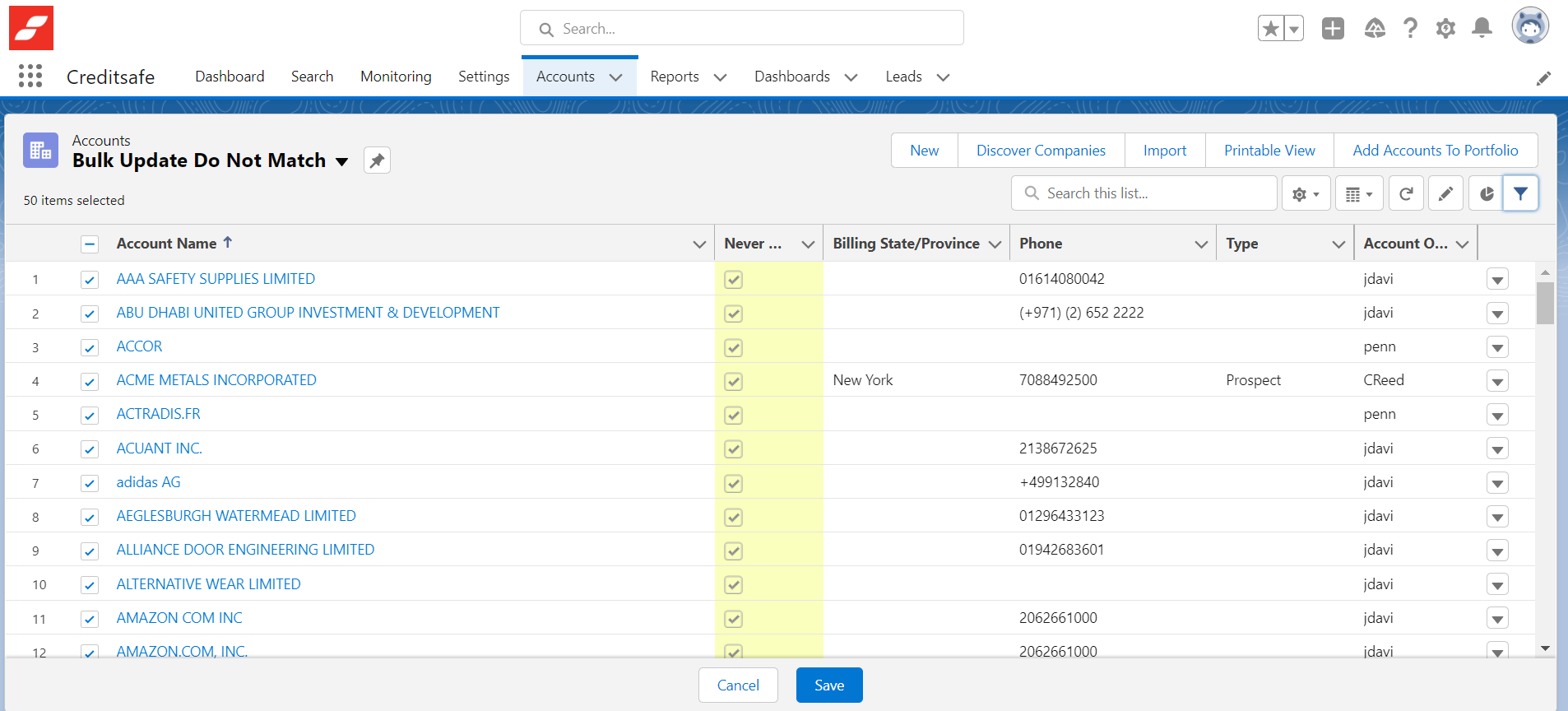
- Schakel het selectievakje in om de geselecteerde items bij te werken en klik op Toepassen. Klik op Opslaan om meerdere records bij te werken.
Belangrijk: momenteel hebt u slechts één recordtype om inline bewerken te laten functioneren.
Om inline bewerken van lijstweergaven voor meerdere recordtypen mogelijk te maken, moet u een veld toevoegen in Filter op aanvullende velden (zoals hierboven).
Om inline bewerken voor accountrecords in te schakelen, gebruikt u Accountrecordtype | is gelijk aan | kies een recordtype uit de lijst.
Dit werkt alleen met één recordtype. Het werkt niet voor meerdere recordtypes in dezelfde lijstweergave.