
Met Data Studio kunt u uw bedrijfsportfolio’s beheren, bedrijfsgegevens bekijken en gebruikmaken van tools voor het matchen, verrijken en analyseren van gegevens.
In deze handleiding wordt uitgelegd hoe u toegang krijgt tot Data Studio, door uw portfolio’s navigeert en de verschillende functies binnen de werkruimte kunt vinden.
1. Hoe krijg ik toegang tot Data Studio?
Om toegang te krijgen tot uw portfolio’s:
- Log in op het GraydonCreditsafe-platform.
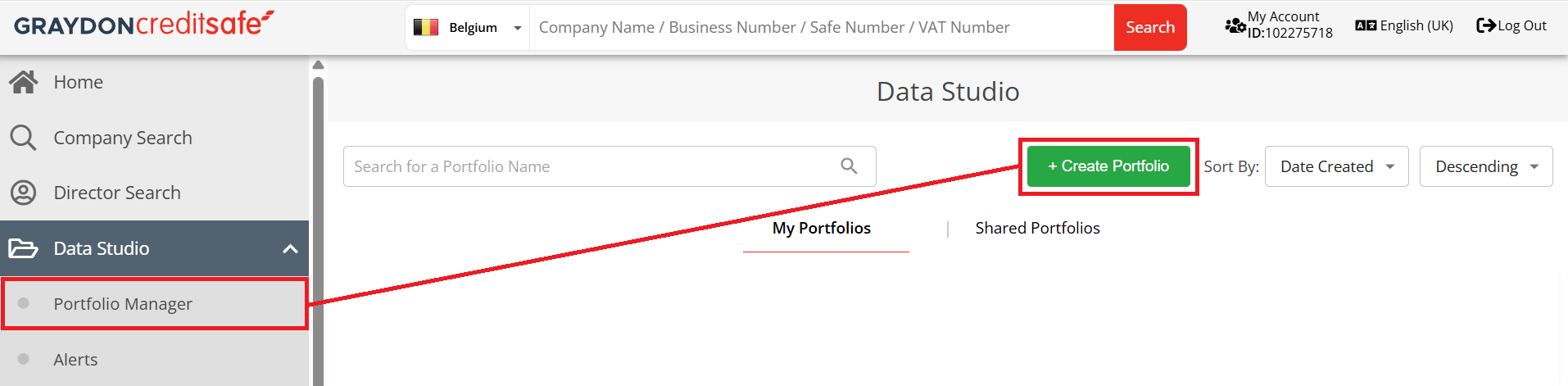
- Klik in het navigatiemenu aan de linkerkant op Data Studio.
- Selecteer Portfolio Manager.
- U wordt doorgestuurd naar de pagina Portfolio Manager, waar u een nieuw portfolio kunt aanmaken of uw bestaande portfolio's kunt openen.
2. Hoe maak ik mijn eerste portfolio aan?
Om een portfolio aan te maken:
- Klik op de pagina Portfolio Manager rechtsboven op Portfolio aanmaken.
- Voer een unieke naam voor uw portfolio in.
- U kunt desgewenst aangeven of u het portfolio wilt delen met andere gebruikers van uw account.
- Als u Data Studio-meldingen voor uw account hebt ingeschakeld, kunt u automatisch een meldingsprofiel aanmaken met alle standaardregels ingeschakeld en het e-mailadres van uw account als ontvanger. Als dat niet het geval is en u dit wel wilt, kunt u contact opnemen met uw accountmanager.
- Zodra uw portfolio is aangemaakt, kunt u deze openen om bedrijfsrecords toe te voegen en te beheren.
Voor meer informatie over het bewerken, delen, klonen of verwijderen van portfolio's, zie
- Hoe maak ik portfolio's aan en beheer ik deze in Data Studio?
3. Hoe navigeer ik door een portfolio?
Zodra u een portfolio hebt geselecteerd, wordt u doorgestuurd naar het tabblad Records, waar u de bedrijfsrecords binnen uw portfolio kunt bekijken en beheren.
Als uw portfolio nieuw is, bevat het nog geen records. U kunt records afzonderlijk toevoegen, meerdere records uploaden of bedrijven rechtstreeks toevoegen vanuit een GraydonCreditsafe-bedrijfsrapport.
Zie voor gedetailleerde instructies: Hoe voeg ik records toe aan een portfolio en hoe beheer ik deze?
Zodra er records zijn toegevoegd, kunt u:
- Bedrijfsrecords bekijken: Blader door de bedrijven in uw portfolio en bekijk hun gegevens
- Zoeken naar records: Gebruik de zoekbalk om een specifiek bedrijf te vinden
- Uw weergave aanpassen: klik op ‘Kolommen’ om te kiezen welke informatie in uw lijst met records wordt weergegeven
- Bedrijfsgegevens vergelijken: selecteer ‘Alle gegevens weergeven’ om uw oorspronkelijke invoergegevens naast de bijbehorende Creditsafe-gegevens te bekijken
- Recorddetails bekijken: klik op een record om aanvullende informatie te zien, waaronder de invoergegevens, klantgegevens en overeenkomende informatie
- Recente gebeurtenissen bekijken: als de kolom ‘Laatste 3 gebeurtenissen’ is ingeschakeld, klikt u erop om de drie meest recente gebeurtenissen van het bedrijf te bekijken.
Klik op Terug naar records om terug te keren naar uw lijst met records.
4. De verschillende tabbladen van een portfolio begrijpen
Binnen een portfolio vind je verschillende tabbladen waarmee je toegang krijgt tot diverse functies. Hier volgt een kort overzicht van alle tabbladen.
Records
Bekijk en beheer de records in je portfolio. Je kunt schakelen tussen ‘Gekoppelde records’ en ‘Niet-gekoppelde records’ om te zien welke bedrijven met succes zijn gekoppeld aan de GraydonCreditsafe-database.
Importeren/Exporteren
Importeer meerdere bedrijfsrecords in uw portefeuille of exporteer bestaande portefeuillegegevens.
Portefeuillegezondheid
Beoordeel de algehele kwaliteit van uw portefeuillegegevens. In dit gedeelte kunt u dubbele records identificeren, matchingresultaten bekijken, voorgestelde matches accepteren en de matching of dubbelcontrole opnieuw uitvoeren.
Inzichten
Maak en bekijk portefeuilleanalyserapporten om een beter inzicht te krijgen in de bedrijven binnen uw portefeuille.
Meer informatie: Welke inzichten zijn beschikbaar in Data Studio? en Hoe maak en voer ik inzichten uit in Data Studio?
Verrijkingen
Verrijk uw portefeuillegegevens met aanvullende Creditsafe-gegevens en genereer aanvullende uittreksels.
Meer informatie: Hoe maak ik een verrijking aan in Data Studio?
Instellingen
Configureer uw portefeuille-instellingen, waaronder het nauwkeurigheidsniveau dat wordt gebruikt bij het matchen van uw records met de GraydonCreditsafe-database. U kunt ook watchlists configureren binnen uw portefeuille-instellingen.
- Hoe werkt het matchen van records in Data Studio?
- Hoe stel ik een watchlist in Data Studio in?